L'histogramme
Elément mathématique principal d'une image numérique
Constat
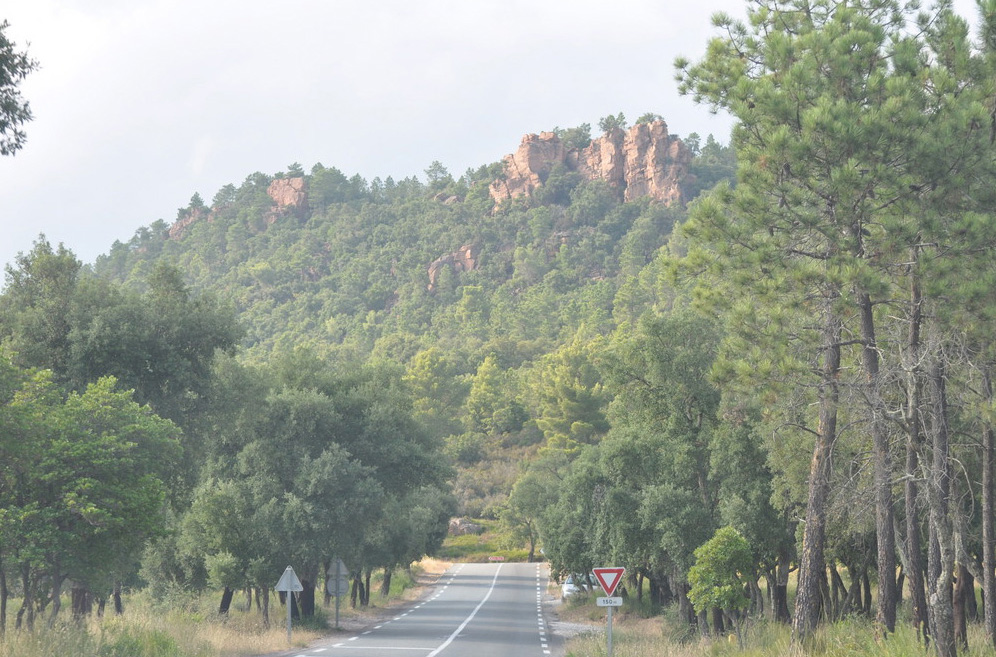
Ci-contre, voilà une image qui présente une anomalie en fait fréquente en numérique : elle est comme délavée. Les couleurs sont fondues, on dirait qu'il y a de la brume qui masque les détails du paysage.
Quand on faisait de l'argentique, on n'avait pas ce genre d'images toutes fades. Qu'est-ce qui se passe ?
Première réponse :
A l'époque de l'argentique, qui regardait les clichés ? Pas les belles images en couleurs , mais
la pellicule
!
Personne ! Sauf le photographe qui avait fabriqué les photos qu'on regarde. Soit de lui-même, soit avec l'aide de ses machines, ce photographe faisait en sorte que l'image que vous aviez faite lui rapporte quelque argent, tout simplement ! Donc, pour vous la vendre, il la faisait belle !
|
|
Corollaire à cette première réponse :
|
Maintenant que le filtre du professionnel a disparu :
débrouille toit tout seul !
|
Oui ! Mais encore ?
Qu'est-ce qui s'est passé ?
Que faire pour éviter ce genre de mésaventure ?
Que faire si c'est arrivé ?
|
Remarque :
sur cette image, l'anomalie est flagrante. Plus généralement, parmi une série d'images propres, quelques-unes seulement sont entachées de ce phénomène. Donc, ce n'est pas à priori un défaut récurent de l'appareil. A un moment donnée, dans certaines condtions de prise de vues, le défaut est apparu.
Il convient donc de maitriser ce phénomène et de s'en affranchir.
La seule solution est simple : s'équiper d'un outil de traitement d'images ... qui va remplacer le photographe professionnel qui corrigeait si bien mes défauts.
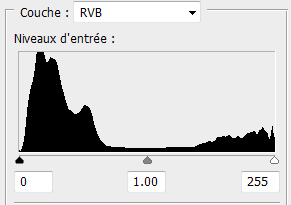
Histogramme : définition
|
|
D'après le
Petit Larousse :
«Représentation graphique des classes d'une variable statistique, associant à chaque classe un rectangle proportionnel par sa longueur à l'amplitude, par sa hauteur à l'effectif de cette classe.»
.... Mais encore ? ... Plaît-il ?
|
Pour dire plus simple :
- Je prends une collection d'objets : par exemple un sac de pommes de terre
- Je classe ces objets suivant un critère, par exemple leur poids : de 0 à 255 g, de 10 en 10
- Je compte combien d'objets sont recensés pour chaque poids trouvé.
- combien pèsent entre 0 et 10 g
- combien pèsent de 11g à 20 g , etc.
- Je représente cela sur un graphique :
- sur l'axe horizontal, je distribue les poids, par exemple de 10 en 10 g, entre 0 et 255. 10 mm représente 10 g. Par exemple, pour 21 à 30 g :
- sur l'axe vertical, je dessine le nombre à raison de 5 mm par pomme de terre comptée. Par exemple, si pour 21 à 30 g, j'ai compté 5 pommes de terre, la colonne entre 20 et 30 mm aura 25 mm de haut.
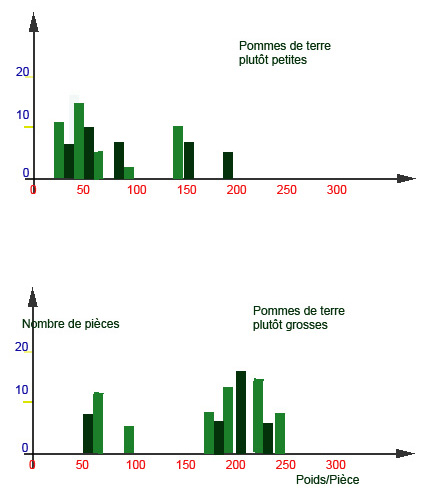
Quand j'ai tout dessiné, les colonnes représentent l'histogramme des pommes de terre en fonction de leur poids. Il est évident que suivant la race de patates, les patates les plus nombreuses, donc les colonnes les plus hautes seront soit plutôt vers la gauche, cas des petites charlottes, soit vers la droite, cas plus probable des BF15, soit plus au centre, cas d'une autre race de patates.
Morale de l'histoire :
pour faire des frites pour 5 personnes : plus le graphique montrera des patates vers la gauche ... plus j'en aurai à éplucher ! Inversement, plus le graphique montrera de patates vers la droite, moins j'en aurai à éplucher pour la même ration par convive.
|
|
Et avec des photos ?
|
Une image, c'est
des pixels.
Voilà notre collection d'objets.
Un pixel est plus ou moins lumineux :
- 0 : pas de lumière : il est tout noir ;
- 255 : lumière maxi : il est tout blanc.
Chaque pixel prend une valeur entre 0 et 255.
Voilà notre critère de classement :
la luminosité
du pixel.
Comme l'ordinateur compte plus vite que nous et qu'il ne connaît pas la flemme, il va compter les pixels pour chacune des valeurs possibles, donc de 1 en 1.
L'histogramme représente :
- sur l'axe horizontal : les valeurs de luminosité, de 0 à 255 :
donc du noir vers le blanc
- sur l'axe vertical : le nombre de pixels pour chacune des valeurs :
donc n'importe quoi en fonction de l'image, quelque soit la position du pixel dans l'image.
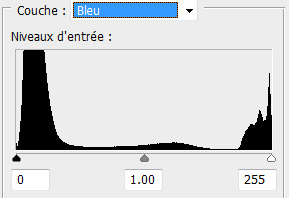
Ici, l'histogramme représente les pixels en fonction de leur lumière. Mais, on peur aussi afficher les valeurs de lumière suivant la couleur. Exemple ci-dessus, un histogramme donne les valeurs pour le bleu.
|
|
On a vu que pour les patates, la zone la plus nombreuse à droite ou à gauche signifiait quelque chose.
Avec une photo, que faut-il comprendre ?
|
Premier cas :
- la zone la plus chargée en pixels est vers la gauche :
Deuxième cas :
- la zone la plus chargée en pixels est vers la droite
|
La valeur Zéro représente le noir : donc : plus la surface de l'histogramme sera vers la gauche, plus la photo sera noire.
La valeur 255 représente le blanc : donc plus la surface de l'istogramme sera vers la droite, plus la photo sera claire.
|
En transposant sur des bases connues :
Histogramme plutôt à gauche :
L'image compte beaucoup de zones plutôt sombres :
elle est donc plutôt
sous-exposée.
|
Histogramme plutôt à droite :
L'image compte beaucoup de zones plutôt éclairées :
elle est donc plutôt
sur-exposée.
|
Morale de l'hist..ogramme :
Pour une bonne image, l'histogramme doit être équilibré.
Les appareils numériques donnent en temps réel les histogrammes des images. On peut donc savoir dans la seconde après avoir pris un cliché si la photo est bien exposée ou surexposée ou sousexposée.
Là, c'est un plus en comparaison de l'argentique, alors qu'il fallait attendre le retour des vacances pour savoir si on avait fait du bon travail !
Travail sur l'histogramme
Note :
les différents accès aux menus du logiciel sont décrits en bas de page.
****
|
Le logiciel de gestion d'image est un outil de gestion ... des histogrammes des images.
Le principal du travail est de corriger l'histogramme pour obtenir l'image la plus conforme possible à ce qu'on recherche.
En partant d'une image prise au hasard : que représente son histogramme et que peut-on faire avec ?
|
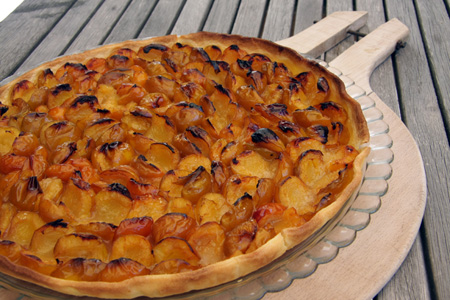
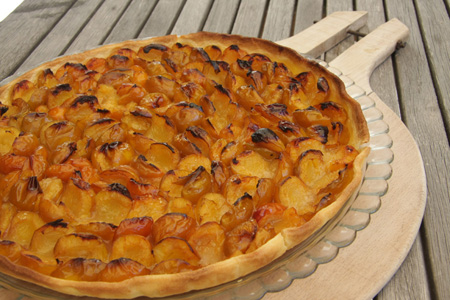
Première série d'images :
- le fichier d'origine, tel qu'il est sorti de l'appareil
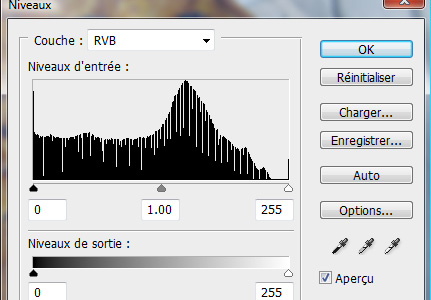
- l'histogramme relevé de ce cliché.
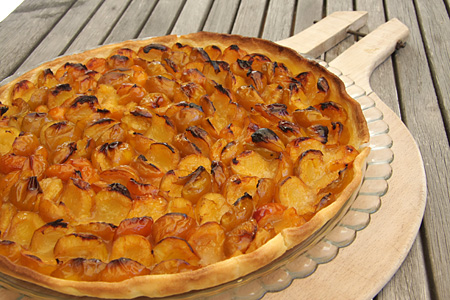
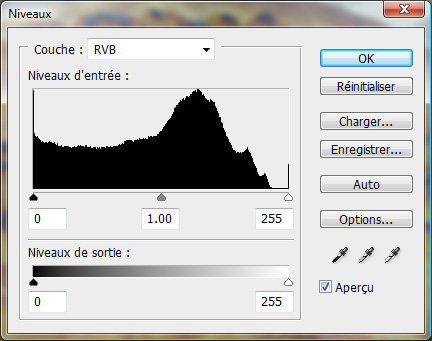
Deuxième série d'images :
- le fichier corrigé par
«Niveau automatique»
- l'histogramme correspondant.
|
|
|
|
Nouvelle image :
la deuxième image est plus contrastée : plus sombre sur les mirabelles, alors que la planche à pain est plus claire.
Histogramme modifié :
les traits verticaux blancs montrent que des pixels de la densité correspondante ont été modifiés :
- il y a peu de lignes dans la zone 0-100 : donc peux de pixels ont été modifiés par là.
- il y a beaucoup de lignes blanches dans la zone 120 -200 (le pic) : donc beaucoup de pixels ont été modifiés dans cette zone.
Nouvel histogramme :
comparons le avec le premier :
- la zone 0-100 est un peu plus épaisse : confirmation qu'il y a plus de pixels sombres dans l'image
- la zone du pic est plus abrupte : des pixels clairs se sont assombris.
L'image dans son ensemble est donc effectivement plus foncée. Sur une intervention manuelle, qu'en serait-il ?
|
|
Travail plus maîtrisé sur l'histogramme
Le logiciel est capable de rectifier l'histogramme dans bien des cas.
Mais, dans certaines conditions, les effets du fonctionnement automatique sont catastrophiques. Et, pout simplifier le travail : plus l'image est bonne à priori, mieux l'automastime s'en sort. En revanche, quand il y a un gros problème à la prise de vue, l'automatisme perd le fil de l'histoire et rend des effets ... destructeurs. Par exemple, la couleur a complètement virée dans une dominante exécrable.
Reprenons donc la correction
«à la main» .
Première correction
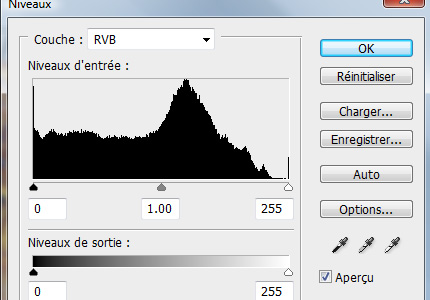
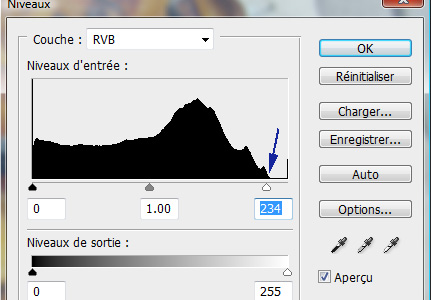
Sur sa droite, l'histogramme montre un décalage entre «la cote» 255 et la première zone noire : en fait, il n'y a pas (ou très peu) de pixels très lumineux dans cette zone.
On va donc effectuer un petit travail : on va faire glisser le curseur, petit triangle blanc, pour le poser au pied de la pyramide, comme indiqué sur l'image.
Si on fait cette opération doucement, on peut voir la transformation en temps réel :
- l'image s'éclaircit
- elle devient plus contrastée.
Les deux images : avant et après ci-dessous montrent bien la différence.
|
|
Que s'est-il passé ?
Lors du déplacement du curseur, le nombre 255 est devenu 234.
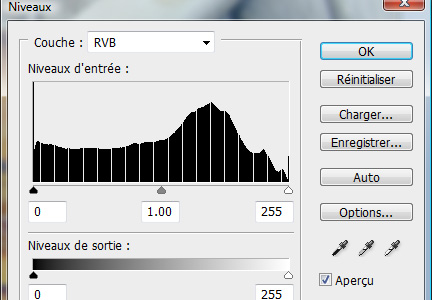
Puis, quand on fait réapparaître l'histogramme, le nombre est redevenu 255.
Donc, la zone «blanche» a été comblée par des pixels pris un peu partout dans la courbe pour être redistribués dans la zone vide, ce qui explique
- les lignes verticales blanches qui sont apparues régulièrement ;
- l'éclaircissement général de l'image, puisqu'on a fait glisser tous les pixels vers la zone plus lumineuse.
Cette opération s'est effectuée sans modification notable de la courbe générale de l'histogramme. C'est un peu comme si on avait étiré l'histogramme par la droite.
|
|
Zone vide à gauche de l'histogramme.
Correction de l'image
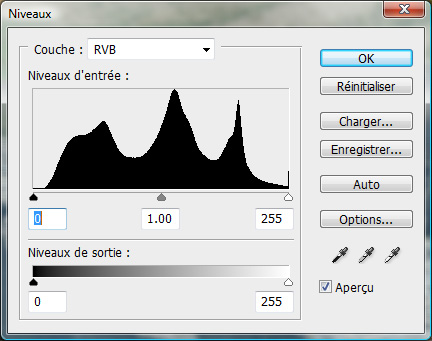
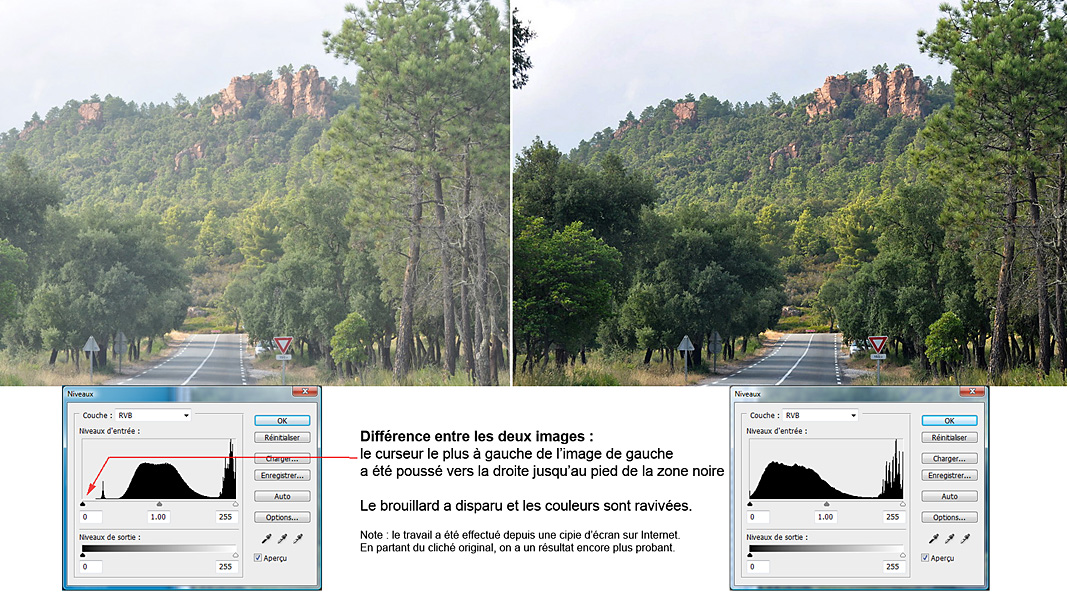
L'image présentée en haut de page et reproduite ici montre un histogramme qui comporte une grande zone vide
à gauche
.
L'objectif est donc d'éliminer cette zone inutile en poussant le petit triangle noir vers la droite. Je l'ai même poussé plus loin, jusqu'à faire disparaître le pic isolé devant
la montagne
de l'histogramme.
Et voilà en regard l'image obtenue sur cette simple modification. On peu dire
«qu'il n'y a pas photo !»
: la brume a disparu, l'image est plus nette, les ombres sont revenues, etc.
|
Pourquoi a-t-il fallu corriger ?
La correction a consisté à faire disparaître la zone la plus sombre qui ne contenait pas de pixels.
Mais, en fait, le logiciel a «étiré» l'histogramme pour le réétaler plus vers cette zone sombre : l'image est donc devenue plus sombre.
Pourquoi en sommes-nous passé par là ?
Si la zone sombre est inexistante, c'est qu'il y a eu trop de lumière à la prise de vue :
l'image est surexposée.
|
|
a11
|
Image aimablement prêtée par Michel DEFRAIN
|
|
|
|
Précaution en amont
Cette surexposition vient du réglage des automatismes de l'appareil au moment de la prise de vue : nous sommes ici dans le Var, avec un soleil fort, voire violent. On appuie sur le bouton sans avoir remarqué que quelque-chose clignotait dans le viseur. Je sais, cela m'arrive bien plus souvent qu'à mon tour !
La correction aurait certainement été de corriger la sensibilité de l'appareil : passer, par exemple, d'un réglage 400 ISO à un réglage 200, voire 100 ISO. A ce moment là, l'automatisme de l'appareil aurait trouvé le bon compromis entre la vitesse d'obturation et l'ouverture.
Note :
avec un petit ennui quand on est trop au soleil : la visibilité sur l'écran de contrôle de l'appareil n'est pas au mieux et en plus, on a des lunettes de soleil. Donc, pour le contrôle de sécurité d'usage, c'est plutôt raté.
Autres possibilités de travail sur les niveaux
La fenêtre
Niveau
autorise d'autres manipulatrions sur l'image :
- réglage du niveau par couche, donc par couleur (Rouge, Vert, Bleu)
- réglage du
«facteur de contraste»
très connu sous le nom de
Gamma
de l'image.
- réglage des niveaux de sortie (sortie = moyen de représenter l'image finale, par exemple l'impression)
- et d'autres possibilités plus «professionnelles»
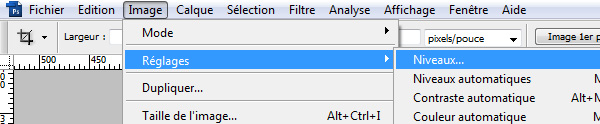
Ou trouver les commandes utilisées dans cette page :
Les images écran sont tirées de Photoshop. Pour d'autres logiciels, on retrouve à peu près les mêmes commandes.
|
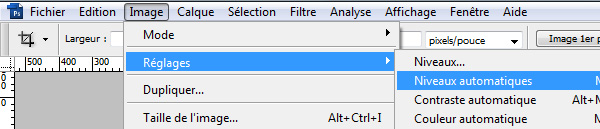
Pour un travail du logiciel seul :
Commande
Niveaux automatiques
- Image
- Réglages
- Niveaux automatiques
|
|
|
Pour faire apparaître l'histogramme :
Commande
Niveaux...
- Image
- Réglages
- Niveaux...
|
|
|
|