Utiliser les calques
Proposition troisième séance.
Première partie
|
Dans la deuxième séance, nous avons effectué les manipulations suivantes :
- Redressement de la perspective d'une image ;
- Travailler sur le niveau d'éclairement des pixels ;
- Travailler sur la couleur des pixels.
Voilà notre proposition pour la troisième séance :
- Comment utiliser les calques ;
|
Principe des calques
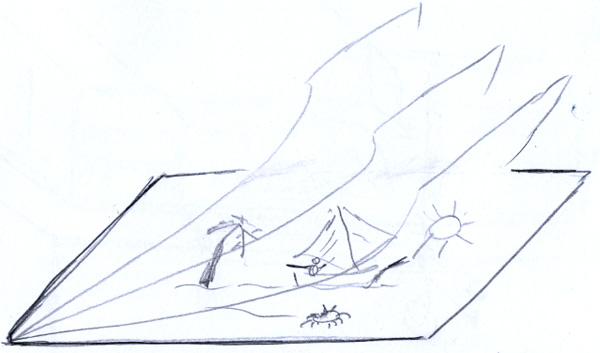
Je veux modifier un plan. Mais, je n'ai pas de double et je ne veux pas altérer ce plan.
Je dispose de feuilles de calque, donc transparentes.
Pour effectuer une modification, je pose une feuille de calque sur le plan et je gribouille dessus.
Si le gribouilli ne correspond pas à ce que je souhaite, je jette le calque et je recommence ! Mais, le plan est toujours intact.
Si je veux tester plusieurs solutions, je peux écrire sur plusieurs calques, etc.
Les calques de
Photoshop
fonctionnent de cette façon.
- J'en crée autant qu'il est besoin ;
- Je les fais apparaître ou non ;
- Je les empile comme je veux, etc.
-
Photoshop
utilise lui-même beaucoup les calques.
|
|
Utilisation transparente des calques
Ajouter un texte sur une image.
Cette pierre est très bizarre. Elle mérite une explication.
Je décide donc de mettre un texte explicatif sur l'image.
L'outil Texte
de la boite à outils permet d'écrire sur les images. Je valide donc cet outil. Et j'écris ce que je veux sur l'image.
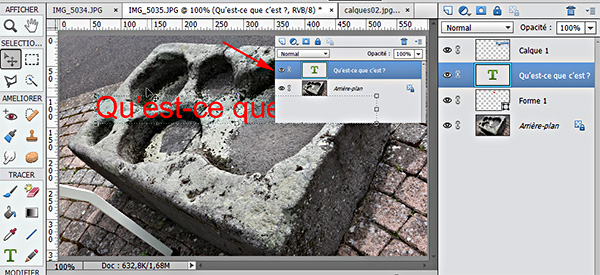
Dans la corbeille, je constate qu'une ligne est apparue.
En fait, le texte a été écrit sur un calque créé spécialement par
Photoshop.
Le logiciel utilise cette fonction très souvent : le nombre de calques n'est pas limité.
Le temps que je prépare l'image ci-dessous,
Photoshop
a créé deux nouveaux calques.
De l'intérêt des calques
|

|
|
1 : Mobilité accrue :
Je souhaite déplacer le texte sur l'image :
- je sélectionne le calque contenant le texte ;
- avec l'outil
Déplacement
je pose le texte à l'endroit exacte que je souhaite.
2 : Liens entre calques :
Je voudrais déplacer l'encart en haut à droite. Mais, la flèche est liée à cet partie d'image. Je devrais donc déplacer l'encart puis replacer la flèche.
Et la flèche et l'encart appartiennent à deux calques différents !
La solution est très simple : il suffit de lier les deux calques ! Le déplacement de l'un entraîne automatiquement le déplacement de l'autre.
3 : Proportion entre calques :
Je trouve la flèche trop petite ?
Je peux modifier la taille de la flèche seule sur l'image. Elle appartient à un
calque dynamique.
|
|
Calques de réglages
Nous avons fait subir des modifications lourdes, comme par exemple l'utilisation de la fonction
Teinte / Saturation.
Et si nous avions utilisé un calque pour exécuter cette opération ?
Menu :
- Calque
- Nouveau calque de réglage
- Teinte / Saturation
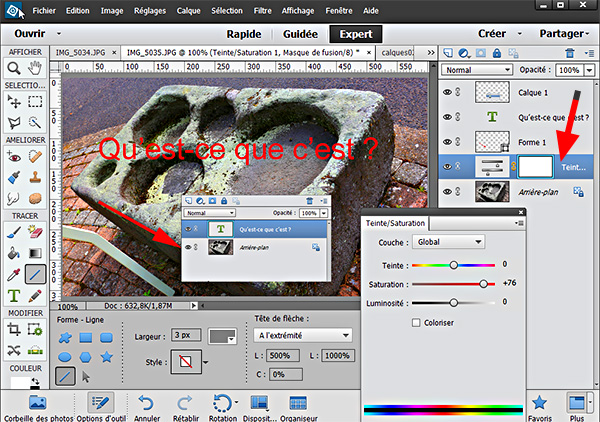
Un nouveau calque est apparu dans la corbeille et la fenêtre de gestion de Teinte/Saturation s'est ouverte.
|

|
|
Je gère la modification à volonté. Ici, j'ai choisi de saturer l'image au maximum.
Constat : la couleur de l'image de fond a été modifiée, mais pas la couleur des éléments des autres masques.
1° conclusion :
le travail des outils est valide sur le ou les calques sélectionnés.
Dans la corbeille, le calque
Teinte
ne représente pas un élément d'image mais une boite du logiciel.
Effectivement, le calque de réglage
construit une image virtuelle
du calque à traiter. C'est cette image virtuelle qui est modifiée. Pas l'image du calque original. Pour s'en convaincre, il suffit d'occulter le calque de réglage : l'image redevient comme avant (Cliquer l'oeil)
2° conclusion :
une modification sur un calque de réglage est toujours réversible.
Il est possible d'empiler les calques de réglage.
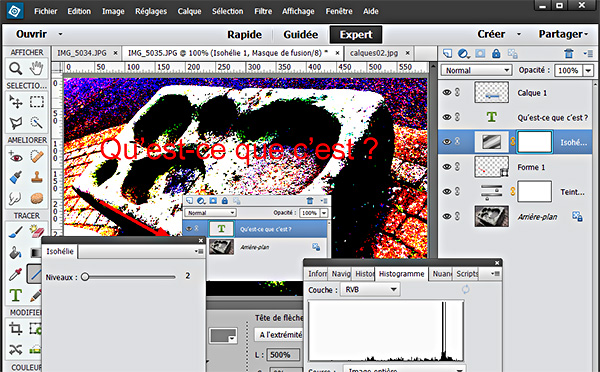
Exemple, ajoutons un calque isohélie. Et jouons un peu avec tous ces matériels.
En rendant visible un ou l'autre des calques de réglage, ou les deux, on peut juger à volonté des effets obtenus.
... sans jamais dénaturer l'image d'origine.
|
|
|
3° conclusion :
dès qu'on veut exécuter des travaux complexes sur une image, les calques deviennent indispensables.
Des effets négatifs ou autres des calques
On peut en effet ajouter autant de calques que souhaité. Mais ...
1 - Ajouter un calque ajoute du poids au fichier. exemple ici, l'image avec les calques pèse 700 KO alors que l'image en jpeg ne pèse que 180 KO.
2 - Le mode de sauvegarde
JPeg
ne conserve pas les calques.
3 - Le format de sauvegarde propre à Photoshop,
Psd
conserve la totalité des informations de chaque calque.
4 - Le format
Tiff
conserve les calques. Mais, comme le format Psd, il donne des fichiers très lourds.
4° conclusion :
les format qui conservent les données des calques sont des formats de travail. Jamais des formats de publication des images (sauf pour les imprimeurs. Mais, ce n'est pas notre monde)
|
|
Exemples d'utilisations des calques
Zones d'une image colorées ou monochromes
Objectif :
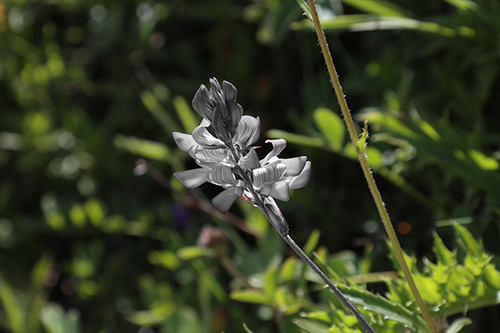
isoler la fleur en la laissant seule en couleur et forcer le reste de l'image en monochrome.
Première opération : étape 1.5 :
travailler l'image pour obtenir le meilleur résultat en couleur. C'est ce qui a été fait plus haut : niveau, colorimétrie, cadrage
Deuxième opération :
créer un calque de réglage
Teinte/Saturation.
désaturer l'image au maximum
Troisième opération :
avec l'outil
Sélection rapide
détourer la fleur
|
Quatrième opération :
effacer le calque de réglage dans la zone de sélection de la fleur.
Remarque : l'outil
Gomme
n'est actif que dans la sélection
Autre solution :
en inversant la sélection, nous aurions en fait effacé tout le masque de réglage sauf la fleur. Ce qui aurait donné l'image de gauche.
Nous aurions pu définir plusieurs zones à effacer sur le masque de réglage, par exemple.
Constat : l'opération de sélectionner une zone d'image par opposition couleur/monochrome ne demande que quelques petites minutes.
|
|

|
Supperposition d'images
Ou comment répondre à la question
Qu'est-ce que c'est ?
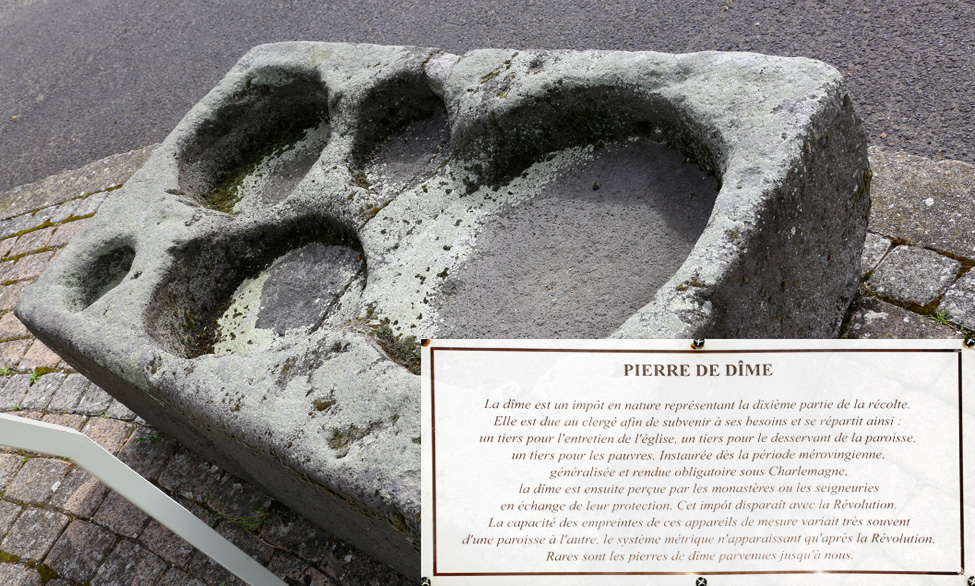
Juste à côté de cette étrange pierre, une pancarte qui dit tout sur elle.
Naturellement, j'ai aussi fait une photo de cette image.
L'idée est de poser l'image de la pancarte sur l'image de la pierre.
Procédure :
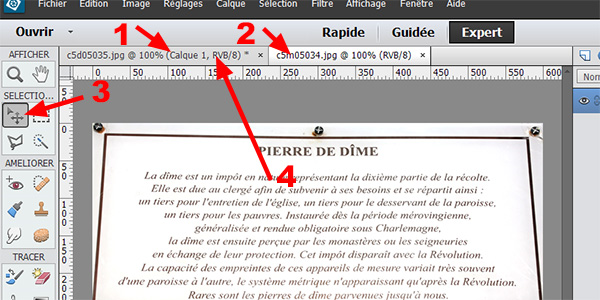
1 - Etape 1.5 :
Je prépare les deux images avant le transfert : je pose les bonnes questions et j'y réponds : niveau, cadrage, colorimétrie, etc.
2 - Charger les images
sur
Photoshop :
Repères 1 et 2 : les deux images sont ouvertes simultanément
3 - Choix de l'outil :
outil déplacement, repère 3
|
|
|
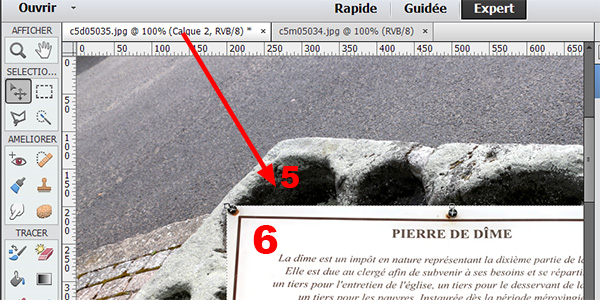
4 - Emmener
l'image à glisser :
par cliqué maintenu, sur le titre de l'image qui doit la recevoir.
Cette image apparaît alors à la place de l'autre
5 - Lâcher l'image
à l'endroit choisi.
L'image reste sur un calque dynamique : elle peut donc être déplacée et ajustée en taille à volonté.
6 - Option supplémentaire :
L'image peut être plus ou moins opaque, par exemple.
L'opération qui semble délicate dure en fait quelques minutes. Il faut naturellement répéter la procédure pour acquérir de l'agilité.
L'idée ici est de pouvoir créer des images avec des filtres, des décors spéciaux, par exemple.
C'est bien. Mais, attention de rester dans le vraisemblable si on s'arrête à la photographie.
Ensuite, c'est de la science-fiction.
|
|
Conclusions
Nous découvrons légèrement les possibilités d'un outil très puissant.
Les deux manipulations ci-dessus permettent de comprendre le système et de s'habituer un peu à l'outil.
Il ne reste plus qu'à pratiquer. Pratiquer ... Pratiquer...
|
Nous avons travaillé sur
Photoshop
sans faire le tour exhaustif du logiciel. Pour une raison simple : le logiciel est à notre service et pas l'inverse. Alors, tant qu'on ne sait pas ce qu'il y a à faire, le logiciel ne sert à rien.
En revanche, nous avons un peu travaillé. Et bientôt, nous serons amené à faire de nouvelles choses pour lesquelles nous aurons besoins d'outils. C'est l'objet de notre prochaine séance.
|

|
|


